
样式库试样与单帧成本分析
在 样式库 里调模板或制作动态特效时,你完全不需要先建一个完整工程、也不需要载入几分钟的长歌曲——中间的 试样画布 就是一块随时待命的高精度实验台。
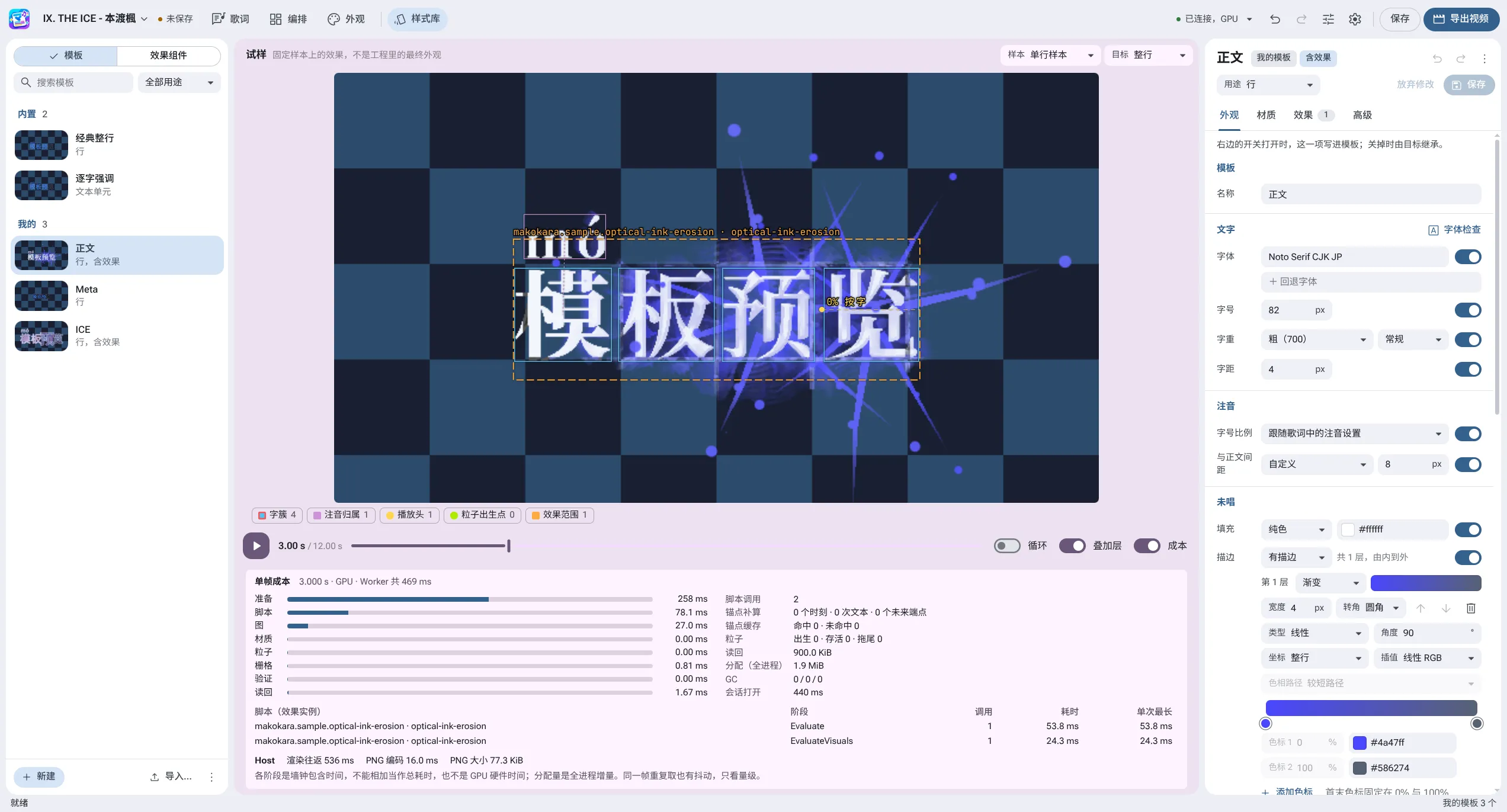
一、脱离工程的固定棋盘格试样
Section titled “一、脱离工程的固定棋盘格试样”试样画布使用深浅蓝灰相间的 棋盘格透明测试底(分辨率 640 × 360、30 fps、总长 12 秒,默认停在演唱中的第 3.00 秒),并且内置了一段带真实鼓点与 2 秒静音空档的测试音频——这意味着:
- 一眼看穿透明边缘:半透明填充、投影软边、外辉光扩散和透明背景兜底效果,在棋盘格上纤毫毕现。
- 两套标准样本随时切:
- 单行样本:
0–4 秒的「模板预览」(其中「模」带有注音mó),用来专心调字形、描边、注音比例与逐字强调。 - 多行样本:额外包含
4–6 秒的三点前奏提示以及连续多句歌词,最适合测试跨行拖尾、行退场和前奏联动效果。
- 单行样本:
- 自由切换作用域与试播:顶栏可切不同目标作用域(整行 / 整个工程 / 来源 / 文本单元 / 片段 / 组 / 标记),底栏支持随时播放、以 10 毫秒步进拖动时间滑块或开启循环。如果某次修改语法有误导致新帧没画出来,画布会温柔淡显上一张成功的画面并提醒你,绝不白屏闪瞎眼。
二、打开「叠加层」:像 X 光一样透视画面结构
Section titled “二、打开「叠加层」:像 X 光一样透视画面结构”点开试样画布右下角的 叠加层 开关,画面上会浮出一组不挡画面、可逐项勾选的辅助可视化图层(图例旁还会标出当前帧的实时数量):
| 叠加层 | 你能看到什么 | 什么时候最有用 |
|---|---|---|
| 字簇 | 每个词元和真实文字墨迹的精准外框;若遇到跨字连字或无法单独变形的字,会标红色告警 | 调逐字缩放/散落特效时,排查为什么某个英文连字没动起来 |
| 注音归属 | 每个注音的墨迹框,以及一根连向下方所属汉字的归属线 | 检查 Ruby 间距、避让偏移和主字/注音分离动画对齐 |
| 播放头 | 当前演唱扫字轨道线、实时落点、进度百分比及进度来源(按字 / 按注音 / 按行) |
核对星芒拖尾、播放头粒子是不是严丝合缝贴在扫字前沿 |
| 粒子出生点 | 本帧所有新诞生的粒子起点散点 | 调整粒子发射位置、偏移量和发射密度 |
| 效果范围 | 各个生效动态特效覆盖的区域边界框与来源包名 | 核对局部模糊或后处理图有没有把外扩范围裁掉 |
三、打开「成本」:读懂单帧耗时,让导出又快又稳
Section titled “三、打开「成本」:读懂单帧耗时,让导出又快又稳”加了一堆模糊、粒子和着色器后,预览掉帧或者担心 4 分钟 MV 导出一小时怎么办?点开试样右下角的 成本 开关,右侧或底部就会展开 单帧成本面板:
- 各阶段耗时分布:按
准备、脚本、图、材质、粒子、栅格、验证、读回直观展示当前渲染设备(GPU / CPU)画完这一帧的时间去哪了。 - 关键运行指标:一眼看到脚本调用了多少次、粒子本帧出生与存活了多少个、拖尾有多少个点、锚点缓存命中率高不高,以及全进程内存分配与 GC 情况。
- 脚本明细表:如果叠加了多个动态特效,明细表会精确列出每一个特效在每个阶段的耗时和最慢单次耗时,瞬间揪出“性能大户”。
三条立竿见影的性能优化建议
Section titled “三条立竿见影的性能优化建议”- 「图」或「栅格」耗时偏高:通常是因为模糊半径太大、叠加了太多全屏后处理节点,或网格变形(
GridWarp)划分格数太密。适当调小模糊半径、精简多层叠加即可立竿见影提速。 - 「粒子」或「锚点补算」耗时偏高:尝试适度降低粒子发射率、缩短粒子寿命或减少拖尾点数;如果你是特效作者,在连续动画区间启用
Continuous120Hz采样策略能大幅提升锚点缓存命中率。 - 「分配」或「GC」数值飙升:说明脚本里在逐帧创建临时对象;把查表和常量预计算提前到准备阶段即可恢复丝滑(详见 进阶实战与避坑指南)。
至此,静态外观、继承与性能诊断你已经融会贯通!接下来如果你不仅想自己用,还想打包分享自己的独家模板(.mktpl),或者亲手创作动态特效包(.mkfx),欢迎进入进阶作者专区:静态样式模板(.mktpl)制作与分享。