
外观页指派与倒计时样式
如果说样式库是你的衣帽间,那么工程里的外观页就是试衣间——在这里,你决定把哪一套模板穿给整首歌、哪一套穿给翻译轨、哪一套留给副歌高潮,并且每一秒都能实时看到最终成片长什么样。
一、选好目标:想改哪里就点哪里
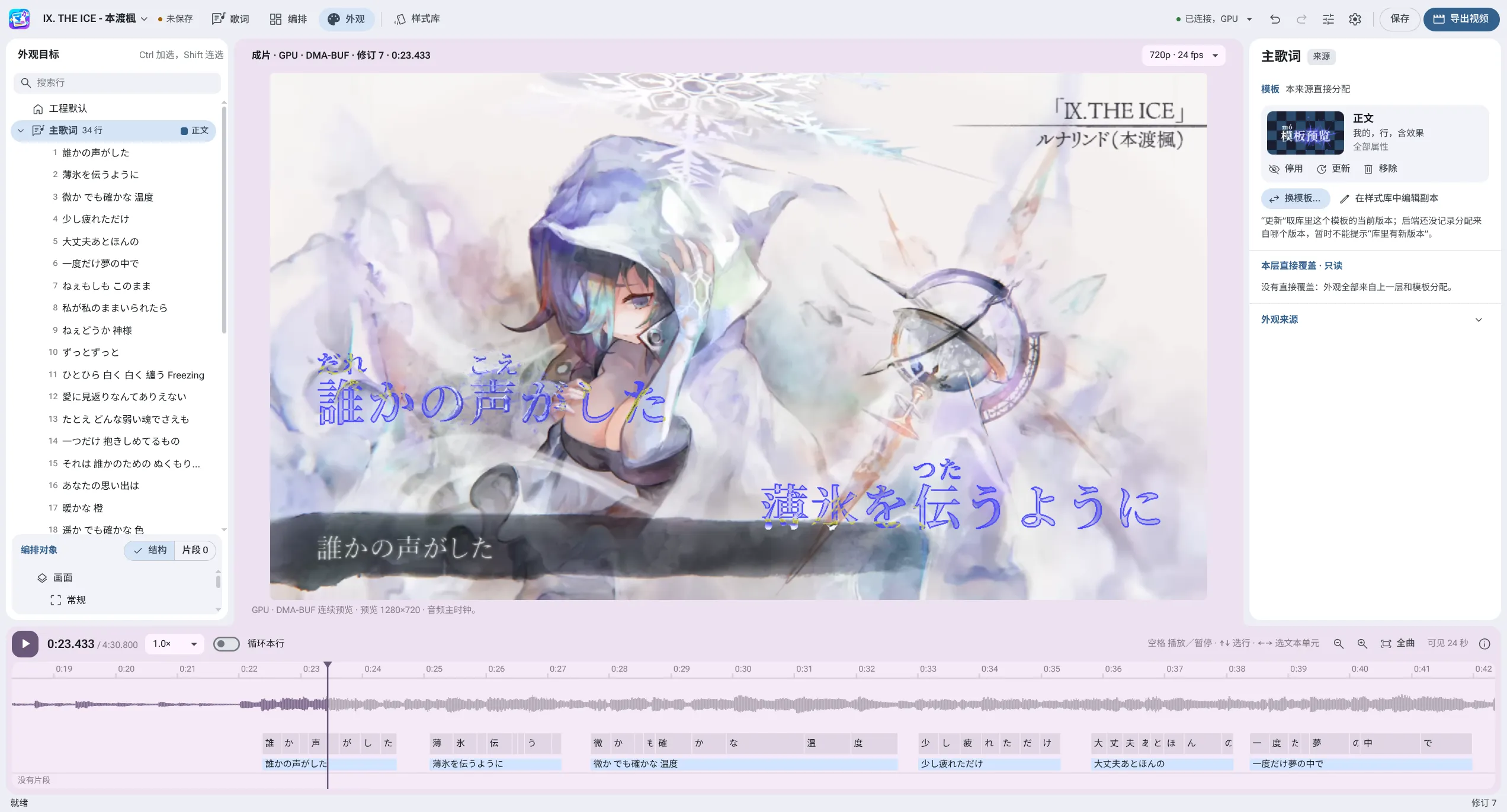
Section titled “一、选好目标:想改哪里就点哪里”看左栏的 外观目标 面板,顶部可以切换两大类目标:
- 歌词层级:按大到小列出 工程默认 → 来源(主歌词 / 翻译等)→ 歌词行(支持搜索)→ 文本单元(展开行后以标签芯片显示)。
- 编排对象:切换 结构(容器、普通组、槽位、前奏提示组、标记)与 片段(例如你拆出来的「副歌」片段)。
支持 Ctrl 多选 和 Shift 连选(同层级一次最多可同时选中 1000 个目标),批量给几十句合唱换模板一秒搞定!
二、先「试看」,满意再套用
Section titled “二、先「试看」,满意再套用”选中目标后,点右侧的 选择模板…(已有分配时显示 换模板…):
- 分类清晰:分为 内置 和 我的 两组,带棋盘格缩略图,可按名称或用途筛选;不适合当前目标的模板会自动灰显并写明原因。
- 非破坏试看:点选任意候选模板,右侧会立刻按你当前工程这一帧渲染出真实效果,并明确标着「没有写入工程」,放心反复对比再决定。
- 来源输入映射:极少数高级联动特效模板需要读另一条轨道(比如让背景特效读取主歌词节拍),选择器右侧会自动列出输入下拉框,选好对应来源即可试看与应用。
应用后的贴心管理功能
Section titled “应用后的贴心管理功能”套用模板时,软件会把模板连同它依赖的动态特效包作为一份独立固定副本存进你的工程里——以后你在样式库里随便改原模板,绝不会把已经做好的旧作品改坏!
针对已分配的模板卡片,你可以随时:
- 停用 / 启用:临时关掉看看对比效果,不丢配置。
- 更新:如果样式库里的原模板后来升级了,卡片会冒出 库里有新版本 标签,点一下即可把新版拉进当前工程。
- 在样式库中编辑副本:觉得某套模板差一点点味道?直接点它,软件会自动复制一份到你的个人库并带你跳进样式库微调,顶栏会挂出一条专属返回栏,调完点 保存并返回试看 瞬间回到外观页无缝衔接!
- 失效分配清理:如果某句或某个片段后来被删掉了,选中 工程默认 时底部会贴心列出“目标已不存在的分配”,可以一键清理(如果你立刻按撤销找回了那句歌词,它的样式分配也会自动复活)。
三、看清每一项样式从哪来:「外观来源」追踪
Section titled “三、看清每一项样式从哪来:「外观来源」追踪”当一个工程同时套了工程默认、片段模板、行模板又改了局部注音,万一好奇“这一句的黄色外辉光到底是在哪一层设的?”,只需单选这一行或某个字,点开右侧底部的 外观来源 折叠面板:
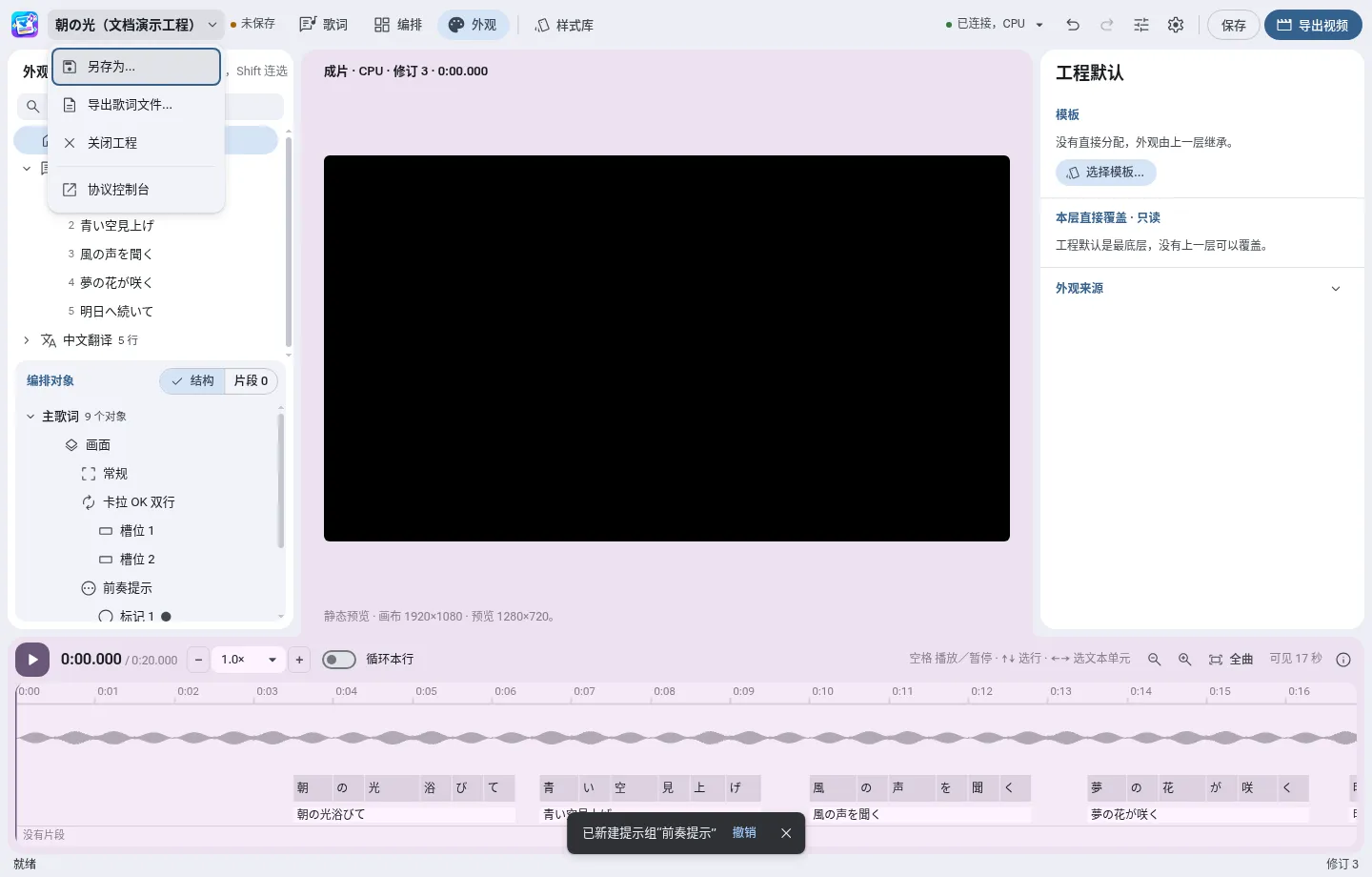
它会逐项列出当前生效的最终颜色、字体、描边来自哪一层——点击任意一条来源,界面直接带你跳到对应那一层,排查和修改零迷路!
四、给前奏倒计时换上高颜值外观
Section titled “四、给前奏倒计时换上高颜值外观”在左栏切到 编排对象 → 结构,选中 前奏提示 节点,右侧就会展开专属的 前奏提示组外观编辑器(记住:前奏不会偷偷继承主歌词样式,避免字号和粗描边失控):
- 一键懒人神技 —「同步当前歌词配色」:点一下这个按钮,软件会自动把当前主歌词的字体、字重以及未唱/已唱配色、描边、阴影和外辉光全部同步过来(同时聪明地保留前奏原本小巧的
32 px字号和字距),瞬间风格浑然一体! - 自由精调「未到」与「已过」双态:想让倒计时圆点在未亮起时半透明、扫过时绽放金色光晕?直接像调歌词一样分别配置 未到(待唱状态) 和 已过(点亮 / 填充状态) 的纯色/渐变、4 层描边、阴影与外辉光(已过侧同样支持 跟随未到 / 单独设置 / 关闭)。
样式调得越来越精致,但加了多重描边、外辉光和动态特效后,怎么提前知道它会不会把预览和导出拖慢?下一篇带你认识样式库里的诊断显微镜:样式库试样与单帧成本分析。