
第一支卡拉 OK 视频实战
这篇教程带你从零走完一遍完整出片流程。建议准备一首 15–30 秒的小样音频(推荐 16-bit WAV) 和对应的几句歌词,跟着步骤做一遍,10 分钟就能彻底摸透软件脾气。
第 1 步:建好工程并载入素材
Section titled “第 1 步:建好工程并载入素材”- 打开软件,在首页点 新建工程。
- 选入准备好的音频和歌词文件(如果只有纯文本歌词,直接选
.txt就行)。 - 瞄一眼右侧的文件检查,确认波形出来了、前 4 句歌词没有乱码。
- 点 下一步,画布保持
1920 × 1080、帧率30 fps、拆分规则保持 混合(推荐),点 新建 进入歌词页。
第 2 步:像玩音游一样打完逐字轴
Section titled “第 2 步:像玩音游一样打完逐字轴”如果导入的歌词还没有逐字时间,现在就来打轴(如果导入的已经是逐字 TTML / ASS / 增强 LRC,这一步可以直接跳过或微调):
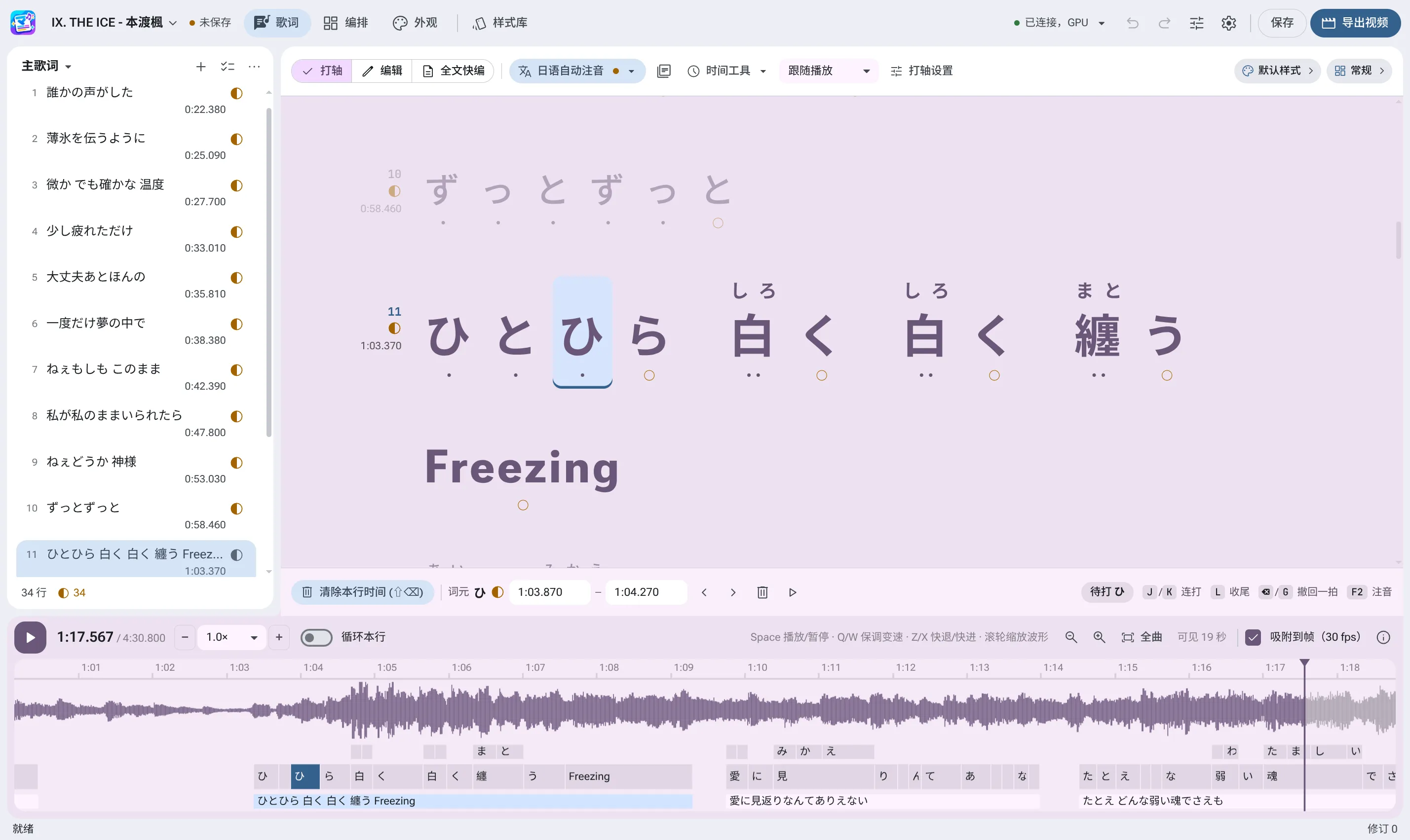
- 确认顶部工具栏正处于 打轴 模式,底部时间轴能看到音频波形。
- 如果歌速太快,按几下
Q键把播放速度降到0.7×或0.8×(变慢但不变调,听得更清楚)。 - 按
空格开始播放。 - 每当歌手唱到下一个字时,交替轻点
J和K键——每次按键都会同时记下当前字的起点和上一个字的终点,光标会自动往前跳! - 唱到一句结尾(看到字下方的小空心圆
○)时,在尾音结束的那一刻按一下L键收尾。 - 万一打错了一拍?马上按
退格(Backspace)或G撤回上一拍,继续接着打就行。
第 3 步:一键套用“卡拉 OK 双行”布局
Section titled “第 3 步:一键套用“卡拉 OK 双行”布局”打完轴后,点顶栏的 编排 进入画面编排页:
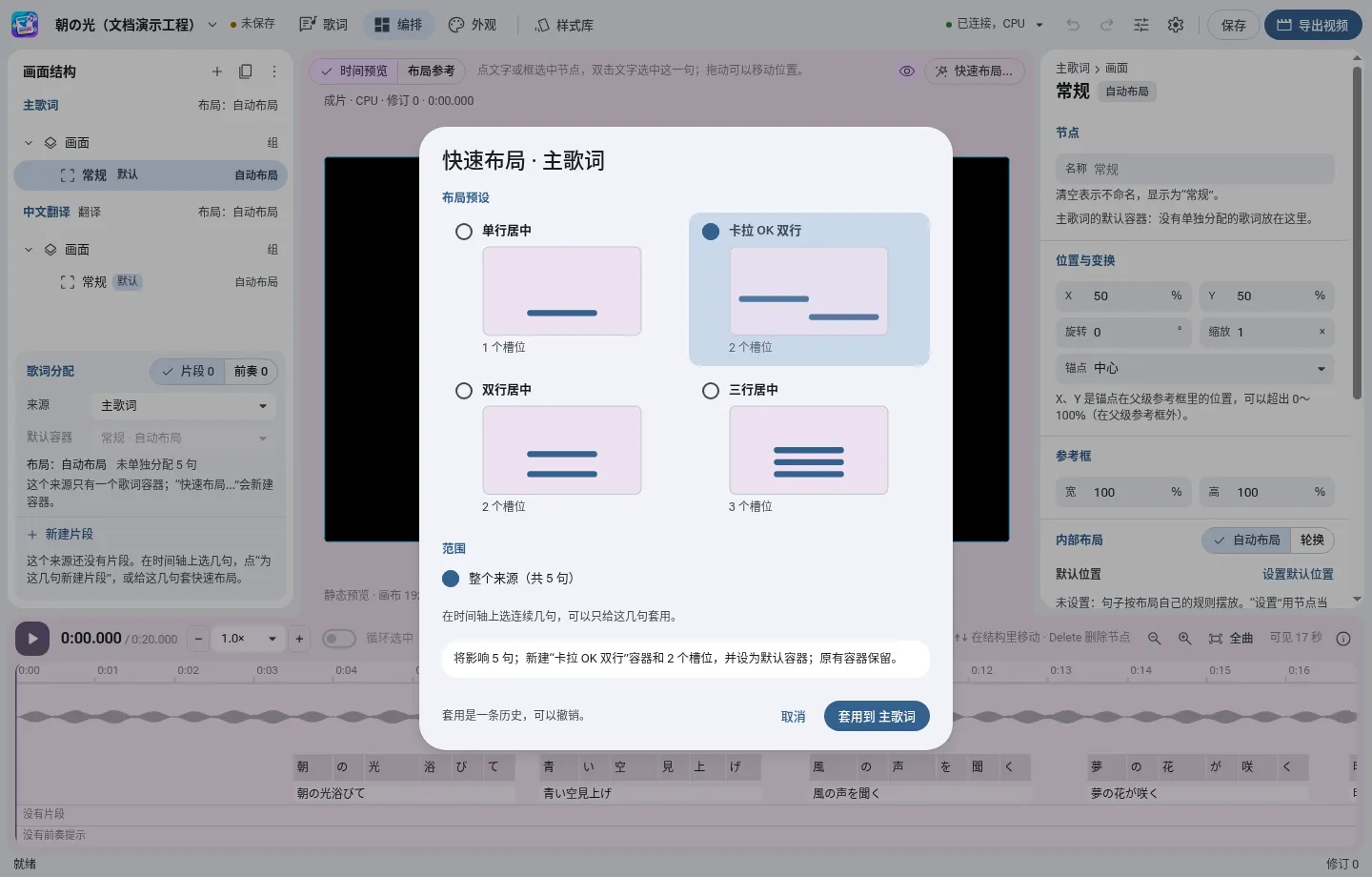
- 点击画布右上角的 快速布局…。
- 在弹窗里选择 卡拉 OK 双行(经典的左上左对齐 + 右下右对齐交错双行舞台),范围选 整个来源。
- 点应用后,你可以把画布左上角切到 布局参考,一眼就能看到两行歌词的交错参考位置;切回 时间预览 按空格播放,就能看到上一句唱到一半时下一句自然在另一侧亮起等待跟唱。
第 4 步:挑一款顺眼的样式与背景
Section titled “第 4 步:挑一款顺眼的样式与背景”点顶栏的 外观 进入外观页:
- 在左侧“外观目标”里选中 工程默认。
- 在右侧点击 选择模板…,从内置或个人样式库里挑一个喜欢的模板(点选后右侧会先让你试看当前帧效果,满意再点应用)。
- 如果想加一张 MV 封面图或背景视频,点顶栏右上角的 工程设置 → 在 背景 里选入图片或视频(如果打算导出透明背景留给剪辑软件叠轨,背景留默认纯黑即可)。
- 顺手在 工程设置 → 输出时长 里点一下 按音频时长,给成片定好总长度,然后按
Ctrl + S保存工程。
第 5 步:检查并导出视频
Section titled “第 5 步:检查并导出视频”点顶栏最右侧的 导出视频 进入导出页:
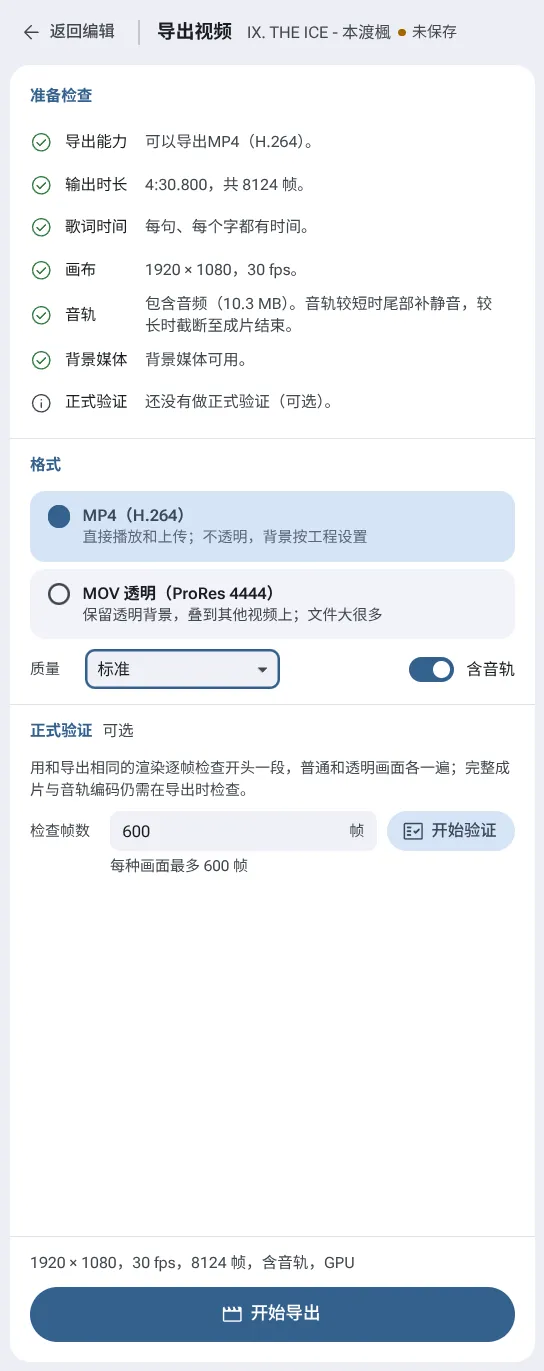
- 先看左上角的 准备检查:确保没有红色阻断项(如果哪一项标红,直接点它旁边的 去设置 或 去歌词页 一键直达修好)。
- 选择导出格式:
- 想直接发视频或本地播放:选 MP4(H.264),质量保持 标准,开启 含音轨。
- 想导进剪映 / PR / 达芬奇叠在 MV 上:选 MOV 透明(ProRes 4444),它会自动忽略工程底色和背景图,输出带细腻半透明描边与外辉光的透明通道视频。
- (推荐)点击 正式验证 里的验证按钮,先快速跑一遍开头片段确认零报错。
- 点击底部的 开始导出!导出完成后点 下载成片 保存到电脑(注意成片在后台只保留 1 小时,导完记得及时保存)。
恭喜你完成了第一支作品!接下来可以按需深入探索更强大的功能:
- 想把打轴效率拉满、搞定多语种注音和 TTML 互通?去看 歌词工作区与三种模式。
- 想做副歌换位、多行合唱舞台和前奏倒计时?去看 编排核心概念与画面结构树。
- 想调出独一无二的渐变描边、外辉光和动态特效?去看 模板继承与五层优先级。