
波形时间轴与打轴技巧
当歌曲节奏很快、鼓点藏在人声背后,或者你想把某几个字的起止点卡在分毫不差的画面帧上时,歌词页底部的音频波形时间轴就是你最好的放大镜。
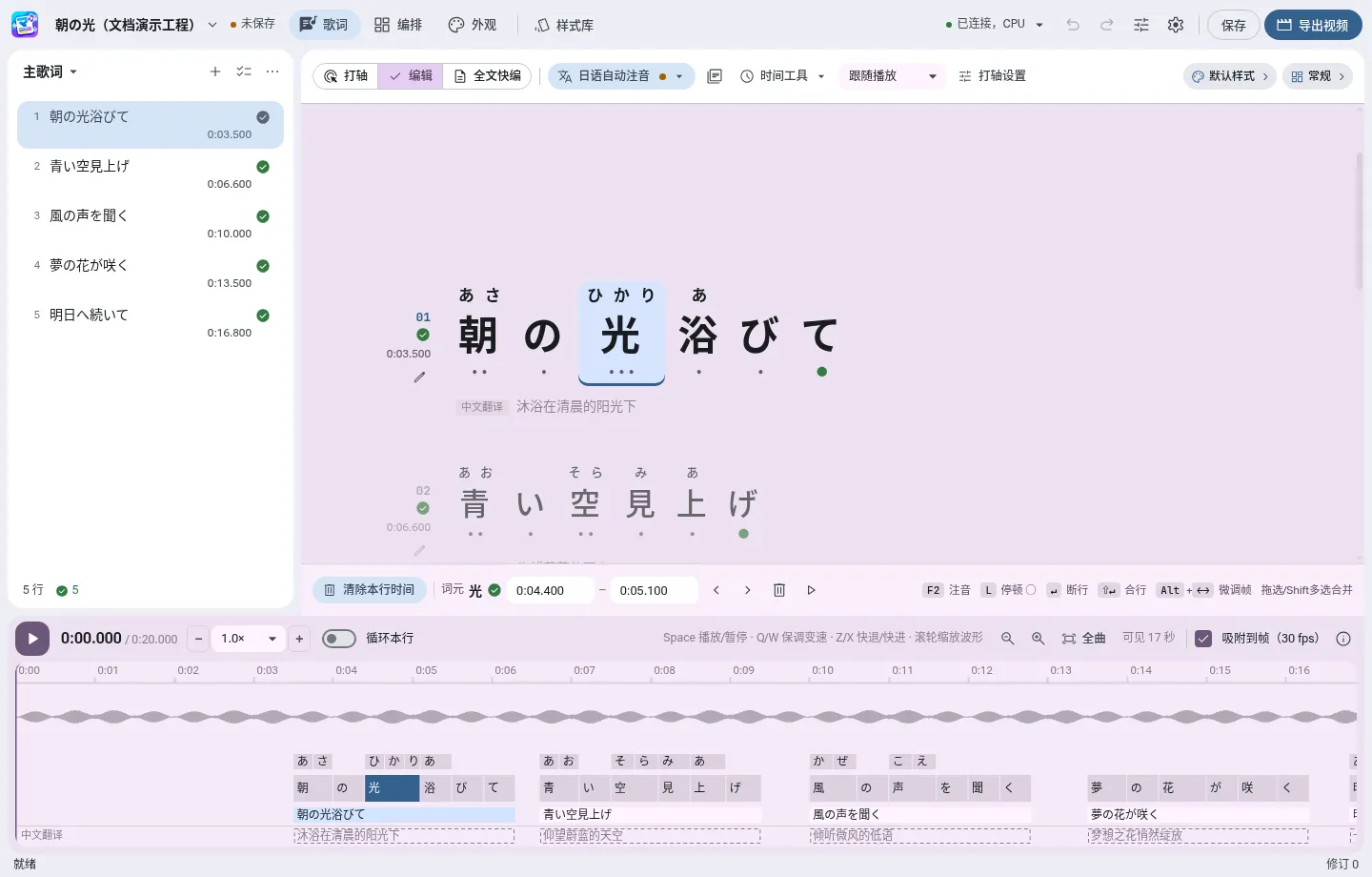
认识时间轴上的每一条轨道
Section titled “认识时间轴上的每一条轨道”底部时间轴从上到下分层展示,视觉上和主画布完全同步:
- 时间标尺:显示秒数刻度;当你把时间轴放得足够大(单帧宽度 ≥ 8 像素)时,标尺和背景还会浮出淡淡的帧网格线,方便逐帧对齐。
- 音频波形轨:人声进气、重音起唱和尾音衰减在波形上一目了然;播放头左侧已播区域和右侧未播区域用双色区分。
- 注音轨(当前轨道有注音时自动出现):展示每一拍 Ruby 注音的起止块;没有单独计时的注音会以虚线框跟随下方主字显示。
- 元素轨:每个字/词的色块。在打轴模式连打时,正在录制的活动拍会高亮描边并随着播放头实时向右拉长。
- 行轨:整句歌词的时间包络块。
- 伴随参考轨(有多条分支时显示在最下方):展示翻译轨或主歌词参考块,双击可以直接切轨编辑。
四个让你事半功倍的打轴与精修技巧
Section titled “四个让你事半功倍的打轴与精修技巧”1. 保调变速(Q / W):快嘴 Rap 也能轻松听清
Section titled “1. 保调变速(Q / W):快嘴 Rap 也能轻松听清”遇到高速说唱或密集 16 分音符,不要硬扛原速:
- 按
Q减速、按W加速,每次调整0.1×;按住Shift再按Q/W可以按0.05×精细微调,范围从0.25×到2.0×。 - 播放条的倍速下拉框里也备好了常用档位(
0.5×、0.6×、0.75×、0.85×等)。 - 全程保调不变声:放慢到
0.6×声音也不会变得像怪兽一样低沉模糊,依然能清晰分辨每个辅音起唱的瞬间。
2. 单行循环:死磕难句不手忙脚乱
Section titled “2. 单行循环:死磕难句不手忙脚乱”选中任意一句已经打过大概时间的歌词,打开播放条上的 循环本行 开关(时间轴上会标出半透明循环色带)。按下空格后,软件只会在这一句的区间内反复播放,让你腾出精力一边听一边在时间轴上微调每个字的边界。
3. 拖动边界 + 相邻自动联动 + 吸附到帧
Section titled “3. 拖动边界 + 相邻自动联动 + 吸附到帧”- 缩放与平移:在时间轴区域直接滚动鼠标滚轮可以左右平移;按住
Ctrl+ 滚轮 以鼠标指针为中心放大缩小;想看全曲分布点工具栏的 全曲。 - 拖拽精调:把鼠标移到元素块或注音块的左右边缘直接拖动即可调整起止时间;拖动中途想后悔,按
Esc立刻取消。 - 相邻边界自动联动:如果两个紧挨着的字共用同一条分界线(比如前一个字的终点正好等于后一个字的起点),拖动这条分界线时软件会自动把两边一起联动拉开或推近,不会报“时间重叠错误”,而且松手后记作一次完整撤销。
- 吸附到帧:工具栏默认勾选 吸附到帧,拖出来的边界会自动贴合你工程的帧率(如 30fps / 60fps),避免导出成片时扫字出现半帧闪烁。如果某次想打破帧吸附自由微调,拖动时按住
Alt键即可临时松开吸附。
4. 用好「句中收尾提示 ○」与「跨页直达」
Section titled “4. 用好「句中收尾提示 ○」与「跨页直达」”- 句中换气别忘收尾:一句较长的歌词中间如果有换气停顿(如用空格隔开的两个分句),软件会自动在前一个分句末尾显示空心圆
○,提醒你打轴时按一下L把尾音干净收住,避免扫字条在沉默的停顿里慢慢爬。想手工开关某处○,切到编辑模式按L即可。 - 一键直达外观与编排:在歌词页修完某一句,想立刻看它套了什么样式或排在画面哪个容器里?直接点工具栏最右侧的外观样式芯片或编排容器芯片(或在左侧行列表右键选择对应跳转项),就会直接带着当前句跳过去并自动选中它。
如果你很好奇软件内部是怎么保存逐字时间、为什么扫字绝不跳动、不同时间状态代表什么含义,下一篇用通俗的话帮你把底层原理一次讲透:打轴底层数据结构详解。