
视频导出与透明通道指南
当歌词、编排与外观都满意后,点击顶栏最右侧的 导出视频 即可进入导出页。离开导出页去改别的或者切回浏览时,已经开始的导出任务不会中断,随时点回来就能继续看进度或下载成片。
一、先看「准备检查」:8 项自动把关
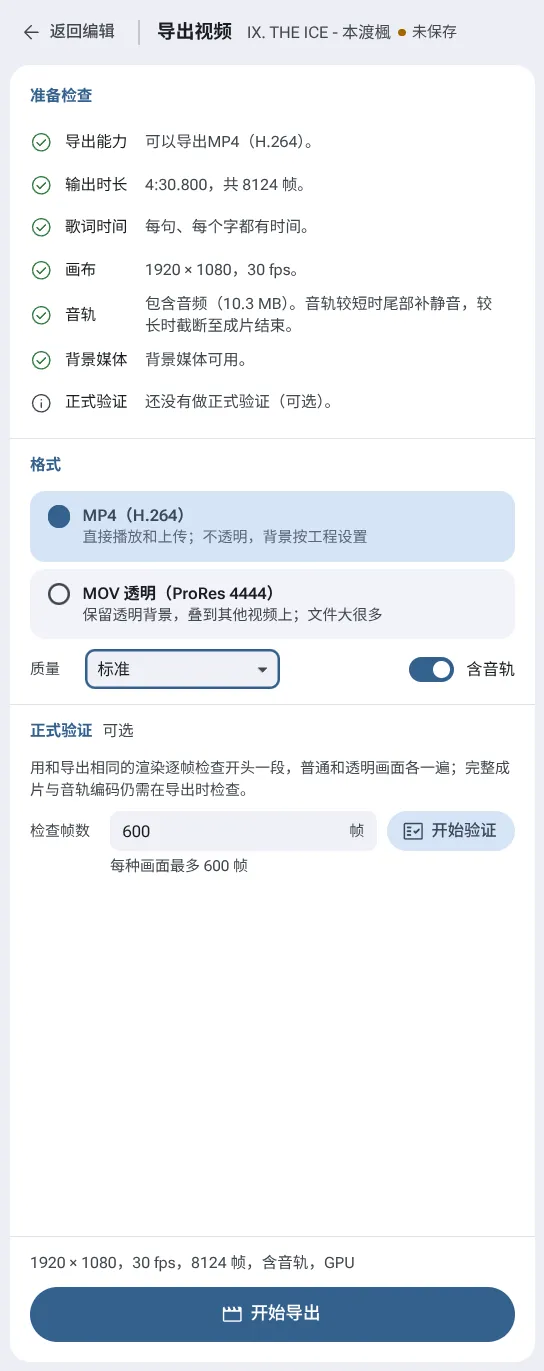
Section titled “一、先看「准备检查」:8 项自动把关”在正式点导出前,左侧顶部会自动跑完 8 项准备检查。只要出现红色 阻断项,底部的「开始导出」就会锁住,并直接把修复按钮摆在旁边(点 去设置 或 去歌词页 一键跳到出问题的那一行或那一项设置):
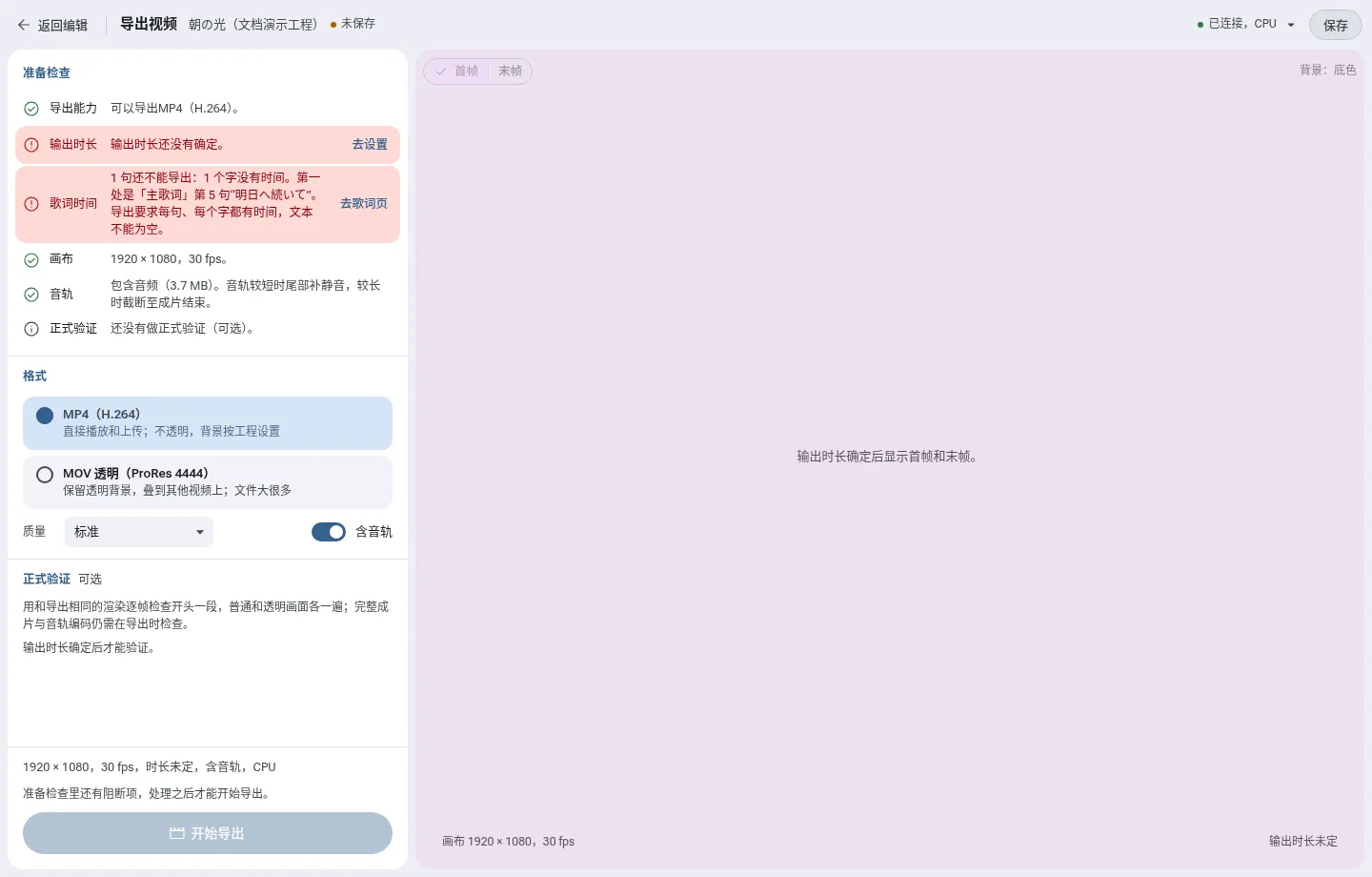
- 导出能力:确认本机音视频编码工具(FFmpeg / FFprobe)与所选格式可用。
- 输出时长:必须先在工程设置里确定总时长(未确定时点 去设置 → 点「按音频时长」或「按歌词末尾」)。
- 歌词时间:逐字来源里每一句、每一个实义字都必须有合法时间且文本不为空(纯空格/标点以及设为「静态文本」的翻译轨不阻断)。
- 画布:如果选 MP4(H.264),画布宽和高必须都是偶数(比如
1920 × 1080);奇数宽高会被阻断,但选 MOV 透明 不受此限制。 - 部署限制:默认单帧画布上限
1920 × 1080、帧率上限60 fps。 - 音轨:开启「含音轨」时确认音频可用(若音频比输出时长短,尾部自动补静音;更长则裁到成片结束)。
- 背景媒体:若工程设置了背景图或视频,确认文件完整可用。
- 正式验证(不阻断导出):提示当前修订是否已经做过开头帧正式验证。
全部检查变绿后,右侧还会展示成片的首帧 / 末帧预览图:
二、选哪种格式?MP4 vs 透明通道 MOV
Section titled “二、选哪种格式?MP4 vs 透明通道 MOV”| 对比项 | MP4(H.264) |
MOV 透明(ProRes 4444) |
|---|---|---|
| 最适合干嘛 | 直接播放、发 B 站 / YouTube / 抖音等视频平台 | 导进 剪映、Premiere Pro、DaVinci Resolve、After Effects、Final Cut Pro 叠在 MV 画面上 |
| 背景怎么处理 | 完整渲染工程里的底色、背景图片或背景视频 | 自动忽略底色和背景媒体,输出全透明背景(不会改动你的工程设置,同一工程可以两种各导一份!) |
| 半透明细节 | 常规不透明视频 | 10-bit 4:4:4 + 独立 Alpha 通道,自动做好边缘色彩处理,描边、阴影和外辉光的半透明过渡不会发黑发灰 |
| 质量与体积 | 体积小巧;提供 草稿 / 标准(默认)/ 高 三档画质 | 专业后期无损级编码,文件体积非常大(请提前留足硬盘空间) |
| 画布奇偶要求 | 宽高必须均为偶数 | 无限制 |
| 音轨 | 兼容音轨(AAC 192 kbps 或无损复制) | 无损 PCM 音轨,剪辑软件导入零解码延迟 |
三、用「正式验证(开头最多 600 帧)」提前排雷
Section titled “三、用「正式验证(开头最多 600 帧)」提前排雷”4 分钟的高清 MV 导出往往要花好几分钟,如果导到一半才发现某个特效配置出错就太亏了。
点击导出页里的 正式验证(可选),软件会用和正式导出完全一致的画质与渲染设备,从 0:00.000 起把开头 最多 600 帧(按 30 fps 约 20 秒)不透明与透明各跑一遍:
- 能提前揪出脚本异常、显存表面预算超限、透明通道异常或素材问题,并列出精确报错行号;
- 唯一需要记住的是:正式验证只查开头最多 600 帧,600 帧之后的段落以及最终音视频编码仍需在正式导出时检验。
四、导出进度、取消与及时下载
Section titled “四、导出进度、取消与及时下载”- 导出任务会依次显示进度:
验证输入 → 读取音频 → 渲染 → 合成 → 校验成片 → 整理结果 → 收尾 → 发布 → 完成。 - 在 排队中 / 进行中 随时可以点 取消;进入最后一步 正在发布 后无法取消。
- 记得及时点「下载成片」:成片文件在后端默认保留 1 小时,超时会自动清理(超时后重新导一次即可)。
- 导出完如果你又回头改了歌词或样式,卡片会贴心标明「这是旧修订的结果,之后又有修改」,并提供 重新导出 和 下载旧成片 两个入口。