
下载、安装与界面导览
MakoKara Generator 目前提供 Windows(64 位) 与 Linux(64 位) 两个桌面平台版本:
- Windows 便携包(
MakoKaraGenerator-<版本>-windows-x64.zip):解压即用,无需安装向导。压缩包内已经随附校验过的音视频处理工具(ffmpeg/ffprobe),解压到非系统受限目录后直接运行即可。 - Linux AppImage(
MakoKaraGenerator-<版本>-x86_64.AppImage):赋予可执行权限后直接双击或终端运行。
启动软件后,首先看到的是首页。你可以把这里当成你的作品书架:
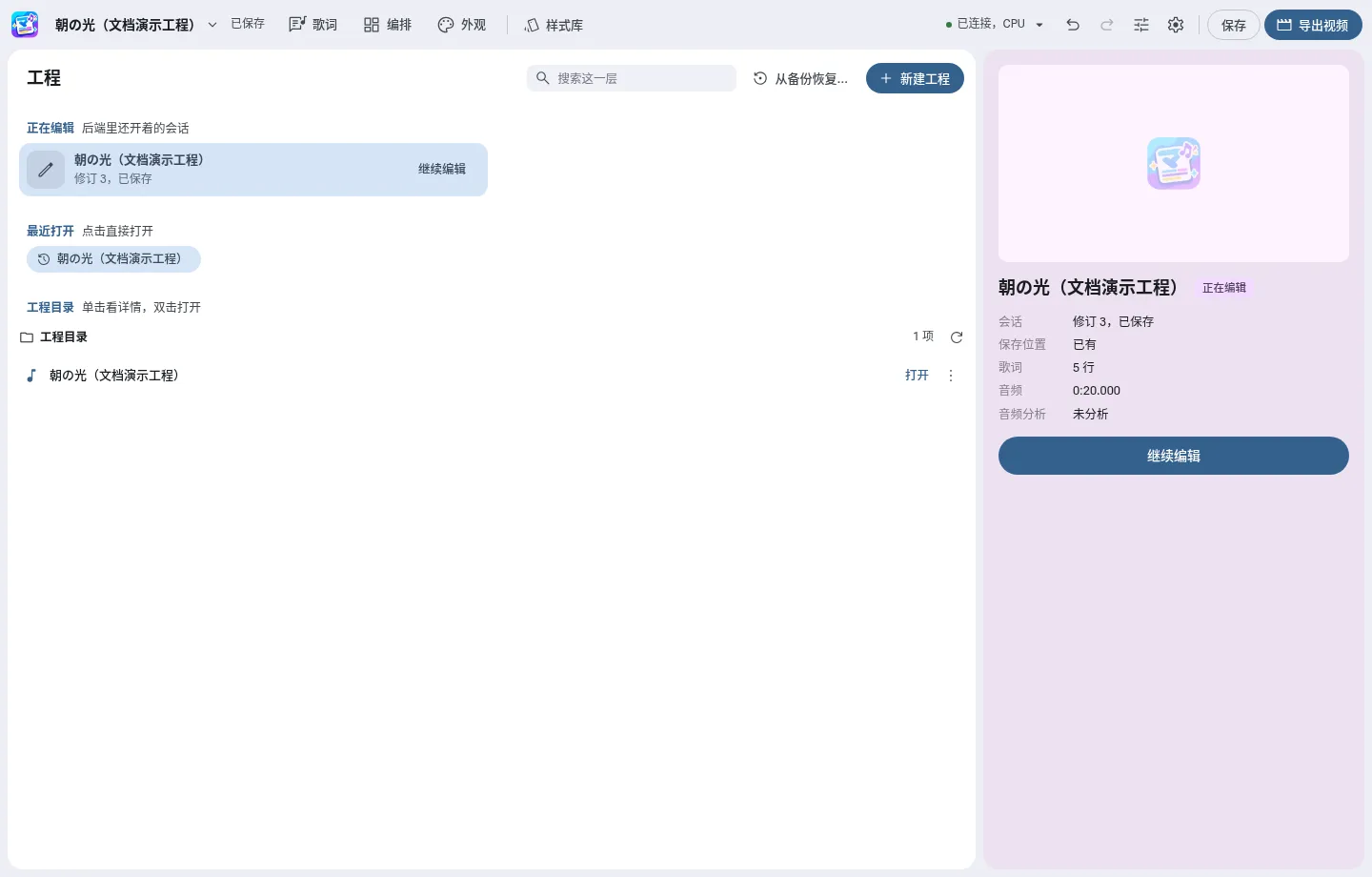
- 新建工程:从头开始一部新作品,支持导入音频和歌词,也支持先建空工程。
- 从备份恢复…:如果不小心遇到电脑断电或软件意外关闭,点这里可以找回最近自动保存的进度。
- 正在编辑:列出当前还开着的编辑会话,点击继续编辑马上回到刚才的工作进度。
- 最近打开:最多记住最近打开过的 8 个工程,点一下直接进入。
- 工程目录:展示默认工程文件夹里的所有作品。单击可在右侧看工程详情,双击以正常模式打开;如果只是想翻看旧工程的排版或参数、不想误改文件,可以点右侧菜单选择只读打开(只读模式下照样可以预览和导出视频)。
顶栏工作区一览
Section titled “顶栏工作区一览”打开任意工程后,顶栏会按从左到右排列你最常用的入口:
- 左侧:应用图标(点一下回首页)、工程名菜单(另存为、导出歌词文件、关闭工程)、当前保存状态(
已保存/未保存/只读)。 - 中左:三个核心创作页——歌词、编排、外观,以及独立于工程的全局样式库(没打开工程时也能进样式库调模板)。
- 右侧:
- 状态胶囊(如
已连接,GPU/已连接,CPU):显示后端连接与渲染设备。点开可以手动切换GPU、CPU或跟随后端默认。 - 撤销 / 重做、工程设置(调画布、背景、音频和输出时长)、应用设置(调界面主题和看快捷键)、保存 与 导出视频。
- 状态胶囊(如
个性化界面主题
Section titled “个性化界面主题”点击顶栏右上角的齿轮图标进入应用设置,你可以自由调整软件本身的配色:
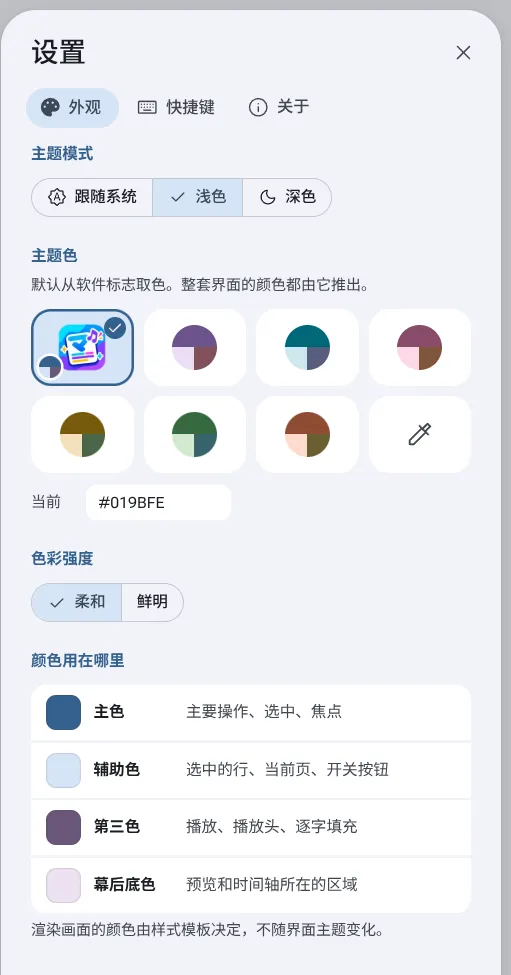
- 外观模式:支持跟随系统、浅色和深色三种模式。
- 主题色:默认采用从软件图标提取的标志蓝,也提供标志紫、青、粉、黄、绿、橙共 7 组精选色板,或者用吸管自定义你喜欢的颜色。
- 色彩强度:可在柔和与鲜明之间切换。
放心调整——界面主题只改变软件按钮和面板的颜色,完全不会影响你作品里的字幕配色与成片画面。
熟悉了界面,下一步我们正式创建第一个工程:新建工程与素材导入。