
快速布局与常规自动布局
如果你不想从零手输坐标,快速布局 能在 3 秒内帮你搭好最经典的卡拉 OK 舞台;搭配画布上的 布局参考 视图,哪怕还没播放音乐也能一眼看清所有字幕的位置关系。
一键套用「快速布局…」
Section titled “一键套用「快速布局…」”在编排页画布右上角点击 快速布局…(适用于独立计时且采用逐字动画的来源,比如主歌词):
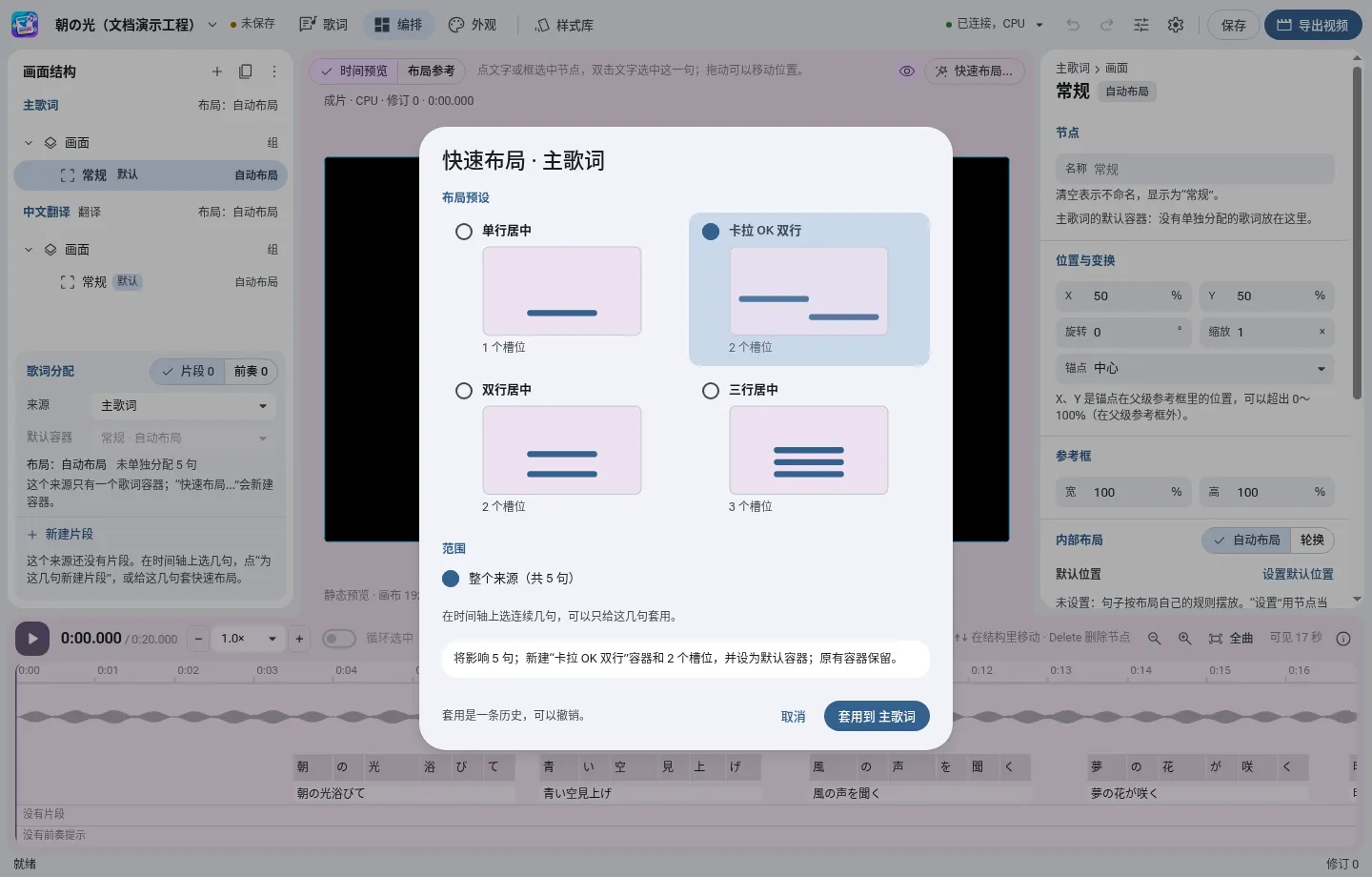
软件内置了四套久经考验的经典舞台预设,点击任意一套都会在下方先预演影响多少句、是否会拆出新片段,确认后再一键套用(并记为单次可撤销操作):
| 预设名称 | 槽位数 | 默认机位与锚点 | 最适合什么场景 |
|---|---|---|---|
| 单行居中 | 1 | 居中下方 Y = 75%(锚点:中心) |
简洁 MV 字幕、竖屏短视频 |
| 卡拉 OK 双行 | 2 | 上行左上 (5%, 60%) 左对齐 + 下行右下 (95%, 80%) 右对齐 |
KTV 与日系动漫歌最经典的交替双行 |
| 双行居中 | 2 | 上下两行居中:Y = 55% 与 77%(锚点:中心) |
画面中下居中对称双行 |
| 三行居中 | 3 | 三行紧凑居中:Y = 55%、66%、77%(锚点:中心) |
快节奏密集连唱或大段歌词铺屏 |
两种套用范围:整首歌 or 只给副歌换舞台!
Section titled “两种套用范围:整首歌 or 只给副歌换舞台!”快速布局不仅能套给 整个来源,还可以只套给 选中的第 X~Y 句:
- 先在底部时间轴上点选或按住
Shift选中副歌的连续几句,再点 快速布局…,范围切换到 选中的第 X~Y 句。 - 软件会自动给副歌建好新容器并拆成独立片段,同时稳妥保护没选中的前后主歌,让主歌原本的双行轮换顺序和出现时机丝毫不乱!
常规「自动布局」适合什么时候用?
Section titled “常规「自动布局」适合什么时候用?”每个来源自带的 常规 容器默认是 自动布局:
- 用于主歌词(逐字)时:同一时刻在默认位置(未设默认位置时按样式里的水平对齐与垂直中心)显示当前演唱的这一句。
- 用于翻译(静态)时:如果两句翻译刚好有短暂重叠,软件会在安全区内自动纵向错开排成多行(行间距 6 像素),超出安全区边界时自动等比缩小,绝不会互相糊在一起。
想把一个自动布局容器升级成多槽位轮换,或者反过来把轮换切回自动布局?选中容器后,在右侧检查器 内部布局 里随时可以一键切换类型(切回自动布局时原有槽位会保留成普通子节点,不用担心误删)。
画布的两种查看模式 + 拖拽微调
Section titled “画布的两种查看模式 + 拖拽微调”画布左上角有两个非常实用的视图切换按钮,旁边还有一个眼睛图标(显示框开关):
- 时间预览:显示当前播放头时刻的真实渲染画面。
- 播放时为了让你专心看效果,辅助框会自动隐藏;
- 暂停约 0.3 秒后,画布上会浮出清晰的参考框(虚线代表容器/槽位参考框,实线代表真实文字、注音与标记的墨迹边界,加粗线代表当前选中项)。
- 布局参考:完全不依赖当前播放时间! 软件会在每一个容器和每一个槽位里自动摆上一句示例文字
"布局参考 Layout 123",并同时显示所有前奏提示组的位置。调多行间距、核对双行有没有压到翻译底栏时,切到这个视图效率最高。
所见即所得的鼠标操作
Section titled “所见即所得的鼠标操作”- 点选:在画布上轻点任意文字或参考框即可选中对应容器/槽位;左侧结构树和右侧属性检查器会同步高亮。
- 拖拽移动容器或槽位:按住选中的容器参考框(如果容器占满几乎整个画布,就按住里面的文字墨迹)直接拖到满意的位置,松手即生效;拖到一半不想改了,按
Esc立刻取消。 - 更精准的微调:鼠标拖到大概位置后,在右侧检查器直接输入精确的
X/Y百分比数值,比如把两行精准对齐到55%和75%。 - 常用键盘操作:按
空格随时播放/暂停,按↑/↓在左侧画面结构树中切换节点,按Delete删除当前选中节点。
套好了双行布局,但想让下一句提前 1.5 秒亮出来、或者在快嘴说唱段落里不卡队?下一篇彻底讲透轮换调度规则:槽位序列与双行轮换。