
样式库草稿工坊
创作或魔改 .mkfx 动态特效,并不一定非要在外面配一大堆开发工具。在 样式库 → 效果组件 里,软件内置了一整套草稿工坊——从改参数、写代码、看编译报错到跑全帧体检,全部都在同一个界面里完成。
一、从导入一个 .mkfx 开始玩起
Section titled “一、从导入一个 .mkfx 开始玩起”最容易上手的入门方式,就是先去官方示例仓库拿一个现成的 .mkfx(比如简单的逐字缩放 UtopiaEmphasis.mkfx),在样式库里拆开边改边看:
- 进入顶栏 样式库,切到左上方 效果组件 页签。
- 点左下角 导入效果包…,选入
.mkfx文件,勾选要导入的导出项后点 导入。 - 选中刚导入的组件,点 编辑 打开一个作者草稿(草稿保存在本机,不会破坏原组件库,哪怕误关软件也能在「可恢复的草稿」里找回来)。
二、草稿工坊的三页签创作闭环
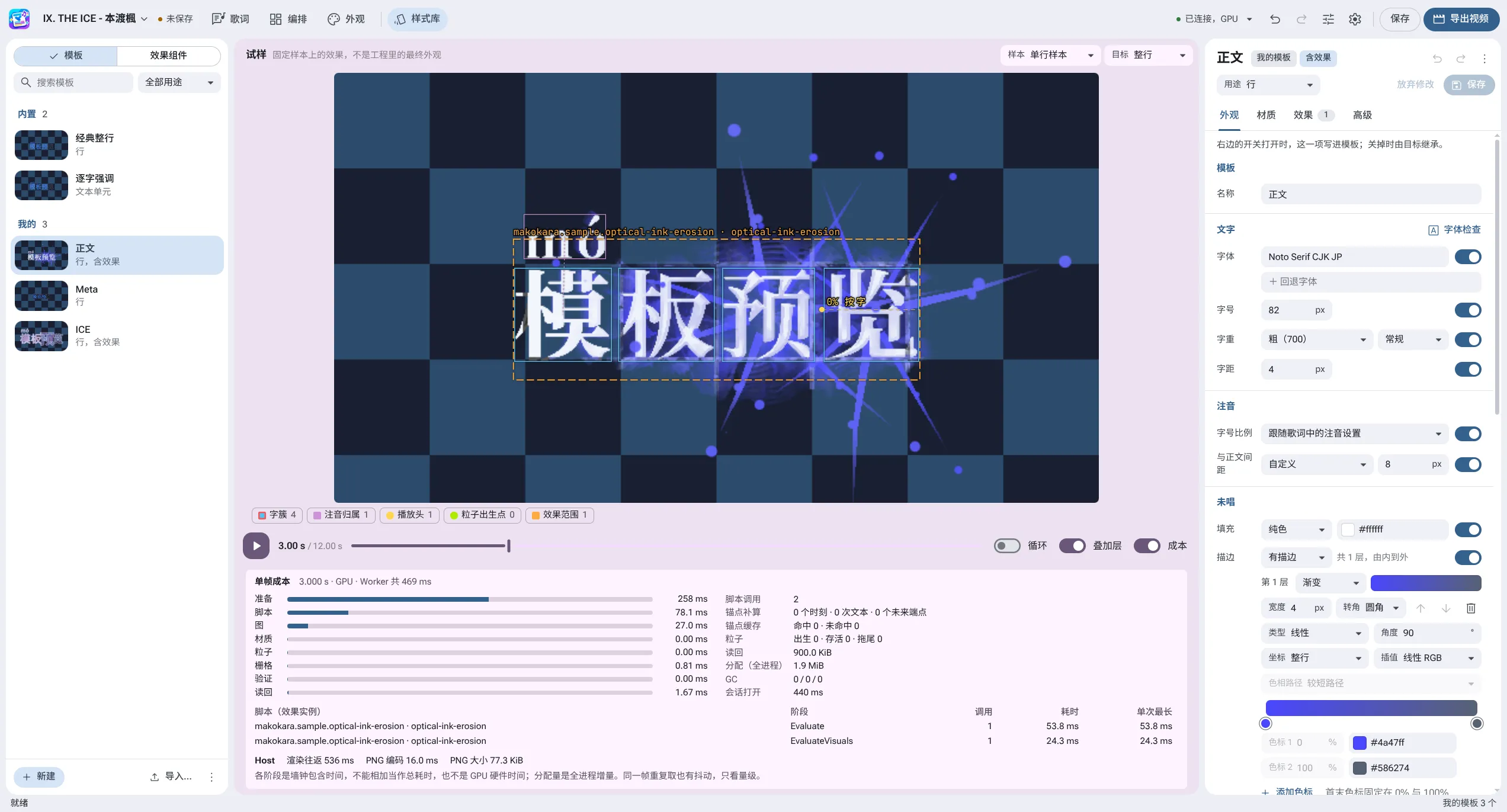
Section titled “二、草稿工坊的三页签创作闭环”打开草稿后,中间是实时棋盘格试样画布(记得确认顶栏状态胶囊是 GPU),右侧按创作顺序排着三个页签:
1. 「配置」页签:像使用者一样调参数
Section titled “1. 「配置」页签:像使用者一样调参数”- 在这里调整组件名称、选用包里的哪个导出、默认作用于(整行/逐字/整个分配)、叠放层、读取范围、固定随机种子,以及包里暴露出来的各种滑块、颜色、开关、枚举和曲线参数。
- 每一次改动都会实时更新试样预览,并支持
Ctrl + Z撤销。
2. 「源码」页签:直接改代码、查报错、管理修订
Section titled “2. 「源码」页签:直接改代码、查报错、管理修订”切到 源码 页签时,右侧面板会自动加宽给你充足的写代码空间:
- 文件树:直接点开编辑
.cs脚本、manifest.json清单、.graph.json节点图、.sksl着色器和.svg矢量图;图片与字体支持同格式整份替换。 - 内置代码编辑器:带语法高亮、行号与独立撤销栈(按
Ctrl + S保存的是当前源码修订)。 - 修订历史与“先编译、再采用”:
- 为了避免你代码写到一半把正在看效果的试样弄崩,保存源码不会立刻替换正在运行的试样。
- 改完后点击 编译查看的修订,底部编译面板会实时跑一遍编译器和纯度检查;如果有任何报错或警告,点一下报错条目就能直接跳到精确的文件与行列!
- 编译通过后,点击 采用(如果改动了清单里的导出或参数列表,会弹出「采用修订并配置」窗口让你一次确认),新版本立刻在中间试样画布活起来!你还可以随时把任意修订导出下载为
.mkfx。
3. 「验证」页签:发布前跑一遍全套体检
Section titled “3. 「验证」页签:发布前跑一遍全套体检”在把自己的得意之作分享给别人之前,强烈建议在 验证 页签跑一次完整验证:
- 软件会自动用统一规格(
640 × 360、30 fps、12 秒,不透明背景与透明背景各跑 360 帧,共 720 帧)逐帧实测你的特效,提前揪出:- 某些时刻才会触发的边缘计算异常;
- 导出透明通道视频时是否忘记兜底;
- 是否超出了单帧图元、粒子或渲染表面预算。
- 验证报告里的每一条问题同样支持点击直跳源码对应位置。
全绿通过后,点右上角的 保存到组件库 或 另存为新组件…,你的特效就可以在模板和任意工程里自由调用啦!
熟悉了工坊流程,接下来我们分别拆解最核心的两类创作手艺:先从驱动文字动起来、发粒子的 C# 控制器开始:编写控制器脚本(C# 纯求值)。