
编排核心概念与画面结构树
在传统字幕软件里,歌词文本和屏幕坐标常常死死绑在一起——换个分辨率、插一句歌词或者想把副歌挪到画面正中间,就得把几十行字幕挨个重改坐标。
MakoKara Generator 在编排页里换了一种更像舞台导演的思路:把“唱什么”和“摆在哪里演”彻底分开。
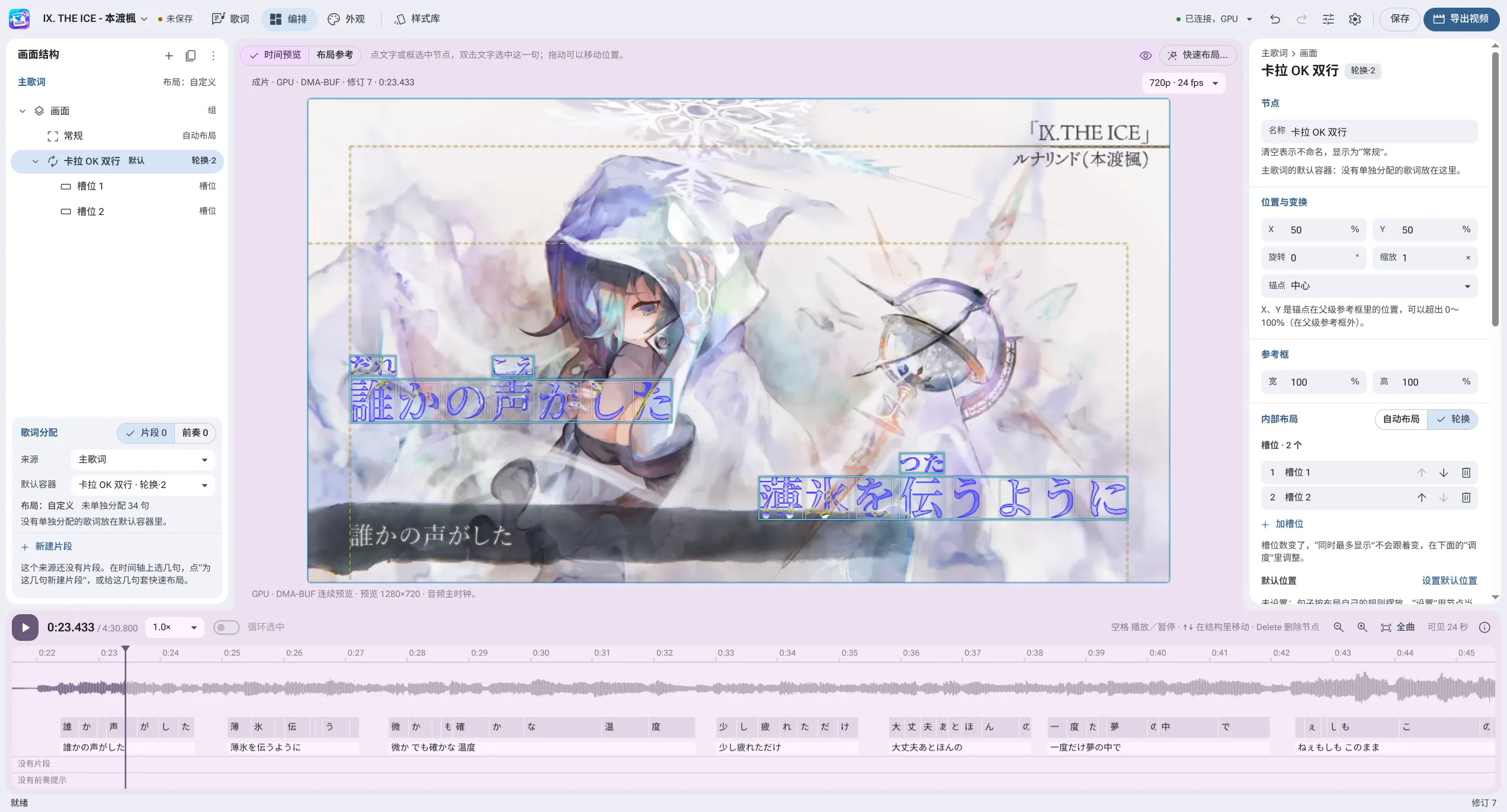
像搭舞台一样管理“画面结构树”
Section titled “像搭舞台一样管理“画面结构树””看编排页左上方,你会看到一棵清晰的画面结构树。每一条歌词来源(比如「主歌词」「中文翻译」)都拥有一棵自己的舞台树,里面最多只有四种角色:
| 节点角色 | 徽标 | 它是干嘛的 |
|---|---|---|
| 普通组 | 组 |
类似文件夹,用来把几个容器打成一包一起移动、旋转或缩放;每个来源最顶层的 画面 就是一个不可删除的根组。只有普通组和画布根层下面才能新建或移入子节点。 |
| 歌词容器 | 自动布局 / 轮换·N |
真正“装歌词”的舞台区域。默认建好一个叫 常规 的容器;你也可以新建专门给副歌或合唱用的独立容器。 |
| 槽位 | 槽位 |
挂在轮换容器下面的具体机位(例如 槽位 1 在左上、槽位 2 在右下),决定每一行轮换歌词落脚在哪里。 |
| 内容节点 | 前奏·N / 标记 |
前奏倒计时提示组,以及里面的一个个倒计时圆点/图形标记。 |
你可以对结构树里的节点做 新建…、复制(复制出同名副本,不带走原有歌词绑定)、上移 / 下移、移到…(换父级时软件会自动重新换算坐标,保证它在画面上纹丝不动)以及 删除(正在被用作默认容器、片段或前奏的节点会受保护,防止误删)。
为什么全部用“百分比”而不是像素?
Section titled “为什么全部用“百分比”而不是像素?”选中任意节点,你会发现右侧属性检查器里的坐标、参考框和安全区几乎全是 %(百分比):
- 参考框(宽 / 高 %):默认
100% × 100%(相对父级;最外层相对整个画布)。因为是比例尺寸,哪怕你把工程从1280 × 720升级成1920 × 1080,整个舞台构图依然严丝合缝,不用重新排位。 - 位置与变换:
X/Y(%):锚点落在父级参考框里的位置,默认50%, 50%(正中心)。也允许填小于0%或大于100%(比如把出场前的元素摆在画布外)。- 锚点:决定节点拿自身的哪个点去对齐
(X, Y),共 6 种:中心(默认)、左上角、顶部中点、右下角、左侧中点、右侧中点。举个例子:卡拉 OK 左上行用「左侧中点」锚定在X = 5%,无论这句歌词有 4 个字还是 15 个字,左边缘始终齐刷刷贴在画面左边距 5% 处! - 旋转(
°) 与 缩放(×):绕着所选锚点自由旋转放大。
- 安全区(左 / 上 / 右 / 下 %):给歌词划定一块“不要越界”的保护区(默认
0%–100%全画布;翻译轨非常推荐设为左 5%、上 76%、右 95%、下 96%,稳稳锁在画面底栏)。 - 最大宽度(%):默认
90%。如果某句歌词特别长、超出了最大宽度或安全区宽度,软件会自动把这一句等比缩窄放进框里,绝不会冲出屏幕边缘被截断。
显示程序:每个来源怎么动?
Section titled “显示程序:每个来源怎么动?”在来源属性里可以看到 动画 策略(默认是 按来源角色):
- 主歌词 默认解析为 逐字(卡拉 OK):支持逐字扫色、双行轮换、拆分片段与前奏倒计时。
- 翻译 / 注音 等辅助来源默认解析为 静态文本:整句干干净净静态呈现。
- 你也可以按需要把自定义和声轨改成 逐字(卡拉 OK),或者把伴随轨设为 跟随主歌词。
理解了舞台结构,下一篇先学最省心的一键构图与画布拖拽微调:快速布局与常规自动布局。